> For the complete documentation index, see [llms.txt](https://ola.meajuda.cc/llms.txt). Markdown versions of documentation pages are available by appending `.md` to page URLs; this page is available as [Markdown](https://ola.meajuda.cc/delivery-salao/gestao-de-entregas.md).
# Gestão e roteirização de entregas
O Gestor de Entregas é a ferramenta que ajuda você a organizar e acompanhar todas as entregas do seu estabelecimento de forma simples e eficiente.
### O que é o Gestor de Entregas?
É a funcionalidade que permite criar rotas, distribuir pedidos entre entregadores e acompanhar. Com ele, você reduz o tempo de entrega e melhora a experiência dos seus clientes.
{% hint style="info" %}
**Gestão Manual ou Totalmente Automática** Você escolhe como quer gerenciar suas entregas: de forma totalmente manual (criando rotas e escolhendo entregadores), de forma totalmente automática (o sistema faz tudo sozinho).
{% endhint %}
{% hint style="warning" %}
**Importante:** O Gestor de Entregas **não está disponível para método de taxa por bairros**. Para isso, utilize o método por área, raio ou raio + km rodado, pois é necessário possuir os dados de localização do cliente.
{% endhint %}
Como acessar:
* Entre no **Painel da plataforma**
* Acesse **Configurações Gerais** e ative a opção abaixo para habilitar a funcionalidade**:**
* Após isso, procure pela opção **Gestão de Entregas** no menu
* Ou no app **Meus Pedidos**, clique no ícone do gestor de entregas:
Visualizações principais
#### 📋 Pedidos
Aqui você vê todos os pedidos que precisam ser entregues.
**O que fazer:**
* Clique em qualquer pedido para ver o resumo
* Veja quais pedidos estão aguardando
* Crie rotas manualmente selecionando pedidos
* Acompanhe o status de cada entrega
#### 🛣️ Rotas
Aqui você gerencia as rotas criadas para seus entregadores.
**O que fazer:**
* Clique em qualquer pedido para ver o resumo
* Veja todas as rotas ativas
* Atribua entregadores para cada rota
* Acompanhe o progresso das entregas
* Adicione ou remova pedidos de rotas existentes
* Finalize rotas quando todas as entregas forem concluídas
#### 🗺️ Mapa
Visualização geográfica das suas entregas.
**O que fazer:**
* Veja a localização dos pedidos no mapa
* Acompanhe a posição dos entregadores
* Visualize as rotas traçadas
* Identifique regiões com maior concentração de pedidos
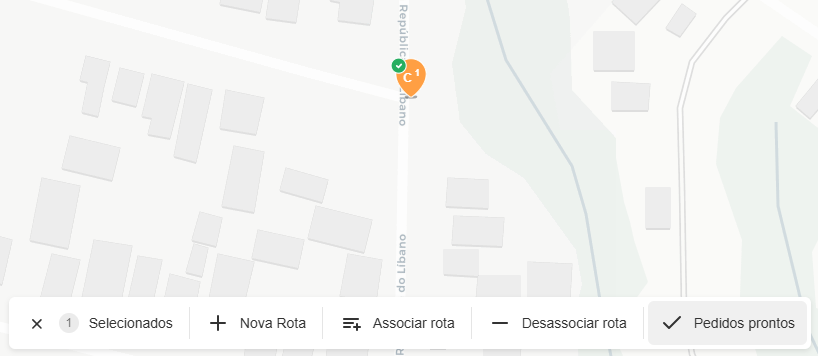
* Filtre pedidos clicando nos status: em produção, prontos, em rota ou entregues
Modo Manual: Como criar e gerenciar rotas
#### Criando uma rota manualmente
1. Vá na aba **Pedidos**
2. Selecione os pedidos que deseja incluir na rota
3. Clique em **Nova Rota**
4. Atribua um entregador disponível
5. Pronto! O entregador receberá a rota no app dele
#### Editando rotas
Você pode modificar rotas que ainda não foram iniciadas:
* Adicione novos pedidos à rota
* Exclua pedidos específicos
* Altere o entregador designado
* Reordene a sequência de entregas clicando e arrastando
**Importante:** Rotas que já têm entregadores designados não são alteradas automaticamente pelo sistema, mesmo com despacho automático ativado.
Despacho automático
O despacho automático automatiza duas etapas essenciais da gestão de entregas:
* Criação de rotas de entrega
* Atribuição de entregadores para cada rota
Com ele ativado, o sistema reduz o trabalho manual e torna o fluxo de entregas mais rápido e eficiente.
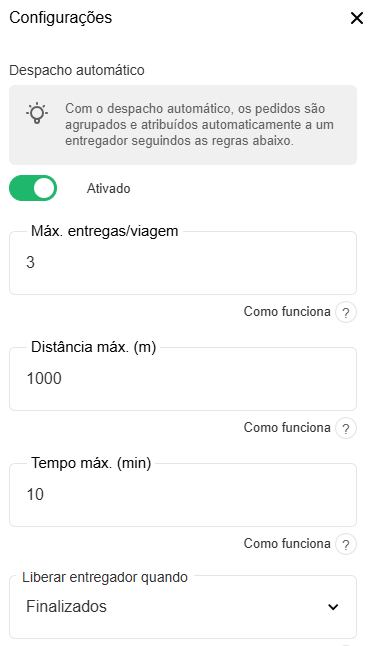
#### Como ativar o despacho automático
* Acesse as **Configurações do Gestor de Entregas**
* Ative a opção **Despacho Automático**
Ao ativar o despacho automático, você pode configurar:
* **Máximo de entregas por viagem**\
Quantidade máxima de pedidos que cada entregador pode levar em uma rota.
* **Distância máxima para agrupar entregas**\
Distância, em metros, entre pedidos para que possam ser agrupados na mesma rota.
* **Tempo máximo para agrupar entregas**\
Intervalo de tempo, em minutos, para que pedidos próximos sejam agrupados.
* **Liberar entregador quando**\
Define quando o entregador ficará disponível para uma nova rota após concluir as entregas:
* **Opção "Entregues"**
* O entregador é liberado assim que todos os pedidos da rota forem entregues
* Ideal quando o entregador presta contas apenas no fim do dia
* **Opção "Finalizados"**
* O entregador só é liberado após os pedidos passarem pelo caixa e conferência no sistema
* Ideal quando o entregador presta contas após cada rota
#### Como funciona a criação automática de rotas
Sempre que chega um novo pedido de delivery, o sistema:
* Recria as rotas automaticamente
* Agrupa pedidos com status **Em preparação** ou **Pronto**
* Inclui pedidos que estão em rotas sem entregador
* Respeita as configurações de distância e tempo definidas
* Gera rotas otimizadas conforme suas preferências
Você pode alterar rotas manualmente, porém:
* Rotas **sem entregador** podem ser reagrupadas quando novos pedidos chegam
* Rotas **com entregador já designado** não são alteradas automaticamente
Por isso, o ideal é editar manualmente apenas rotas que já tenham entregador atribuído.
#### Como funciona a atribuição automática de entregadores
Após a criação das rotas, o sistema seleciona os entregadores automaticamente com base em uma fila de disponibilidade.
#### Para entrar na fila automática, o entregador precisa:
* Estar ativo no sistema
* Estar com status **online**
* Não ter nenhuma rota ativa no momento
* Estar com o rastreamento de localização ativado
* Estar a até **1 km do estabelecimento** no momento do acesso ao link
Apenas entregadores que atendem a todos esses critérios entram na fila e podem receber rotas automaticamente.
#### Quando a rota é atribuída
* A rota só é enviada quando **todos os pedidos estão prontos**
* O sistema escolhe o **primeiro entregador disponível** na fila
* Se não houver entregador disponível, a rota fica em espera
Se um entregador ficar disponível enquanto existem várias rotas aguardando, ele receberá a rota mais urgente, considerando pedidos mais antigos ou atrasados.
Status dos pedidos, rotas e entregadores
#### Status dos pedidos
**Aguardando** - Pedido confirmado, esperando ser incluído em uma rota
**Em preparação** - Pedido está sendo preparado pela cozinha
**Pronto** - Pedido finalizado e pronto para sair
**Em rota** - Pedido foi adicionado a uma rota e está com o entregador
**Saiu para entrega** - Entregador iniciou a rota e está a caminho
**Entregue** - Entrega concluída com sucesso
**Finalizado** - Pedido passou pelo caixa e foi conferido
**Cancelado** - Pedido foi cancelado
#### Status das rotas
As rotas também têm status próprios que você pode acompanhar na aba Rotas:
* **Nova rota** - Rota criada, aguardando entregador ou pedidos ficarem prontos
* **Pronta** - Todos os pedidos estão prontos e o entregador está vinculado
* **Em rota** - Entregador iniciou a rota e está realizando as entregas
* **Concluída** - Todas as entregas foram finalizadas
#### Status de entregador
O próprio entregador define seu status no link de acesso:
* Online (disponível)
* Online (em rota)
* Offline
Finalizar rota automaticamente
**Como funciona**: Quando esta opção está ativada, o sistema finaliza a rota de forma automática assim que todos os pedidos são marcados como entregues. Isso elimina a necessidade de finalizar a rota manualmente, agilizando o processo operacional.
**Como ativar**: Configurações do gestor de entregas / rotas.
Link do entregador
Seus entregadores acessam um link especial pelo celular onde podem gerenciar suas entregas.
#### Funcionalidades do link do entregador
**Status online/offline:**
* O entregador pode ficar **online** (disponível para receber rotas) ou **offline**
* Quando está offline, não recebe rotas
* Não pode ficar offline se estiver em uma rota ativa
**Visualização de rotas:**
* Vê todos os pedidos da rota atual
* Visualiza endereço completo de cada entrega
* Vê informações de pagamento (pago ou não pago) e forma de pagamento
* Acompanha o status de cada pedido
**Botão Iniciar Rota:**
* Quando recebe uma nova rota, o entregador vê o botão **Iniciar Rota**
* Ao clicar, todos os pedidos mudam automaticamente para "Saiu para entrega"
* O botão some após iniciar a rota
**Integração com mapas:**
* Ícone de mapa ao lado do botão de iniciar rota
* Abre o Google Maps com rota otimizada pré-configurada
* A rota passa por todos os pontos de entrega na sequência correta e termina no estabelecimento
**Configurações:**
* Autorizar localização (necessário para rastreamento)
* Sair da conta
**Marcar entregas:**
* Confirma cada entrega individualmente ao concluir
* Pode despachar um pedido específico ou todos da rota
#### Como compartilhar o link
1. Acesse a área de entregadores no painel
2. Crie o cadastro do entregador
3. Copie o link do entregador
4. Compartilhe com seus entregadores
5. Cada entregador terá um código próprio para fazer login
Cadastro de entregadores
Para usar o Gestor de Entregas, você precisa cadastrar seus entregadores no sistema:
**Como cadastrar:**
1. Acesse a área de **Entregadores** no painel
2. Clique em **Novo Entregador**
3. Preencha os dados (nome, telefone, código de acesso)
4. Defina se o entregador está ativo
5. Salve o cadastro
**Gerenciamento:**
* Ative ou desative entregadores conforme necessário
* Edite informações cadastrais
* Visualize histórico de entregas por entregador
* Gere relatórios de desempenho
Rastreamento do entregador
O sistema permite acompanhar a localização dos entregadores diretamente no mapa, desde que algumas condições sejam atendidas.
#### Quando a localização é rastreada
A localização do entregador é exibida no mapa quando:
* O link do entregador está aberto no navegador
* O entregador autorizou o compartilhamento de localização
* O GPS do celular está ligado
* O entregador está com status **online**
* O celular está ligado, desbloqueado e com acesso à internet
Como o sistema funciona via navegador e não por aplicativo, a localização só é capturada enquanto o link estiver aberto.
#### Entendendo o tempo exibido na localização
Abaixo do nome do entregador aparece uma informação como **“há 2 min”**.
Isso indica há quanto tempo aquela localização foi registrada.
Exemplo:
Se aparecer “há 5 min”, significa que o entregador esteve com o link aberto e a localização ativa há 5 minutos.
#### Status do entregador
O próprio entregador define seu status no link de acesso:
* Online
* Offline
Regra importante:
O entregador **não pode ficar offline enquanto estiver em uma rota não concluída**.
Isso garante mais controle e evita perdas de rastreamento durante entregas em andamento.
#### Benefícios do rastreamento
Com o rastreamento ativo, você consegue:
* Visualizar a posição de cada entregador no mapa
* Acompanhar o progresso das entregas
* Identificar possíveis atrasos rapidamente
* Melhorar a comunicação com o cliente sobre previsão de entrega
#### Por que não usamos aplicativo de entregador
O sistema não exige a instalação de um aplicativo. Os entregadores utilizam apenas um link no navegador, o que traz vantagens importantes:
* Uso mais simples e rápido
* Não ocupa espaço no celular
* Menor consumo de bateria, pois não roda em segundo plano
* Compatível com Android e iOS
A única limitação é que o rastreamento depende do link estar aberto no momento.
#### Quando o entregador não aparece no mapa
Se um entregador não estiver visível no mapa, verifique se:
* O navegador tem permissão para acessar a localização
* O GPS do celular está ligado
* O celular está conectado à internet
* O celular não está desligado
#### Visualização de status na tela
Na tela de entregadores, é possível:
* Visualizar o status atual de cada entregador:
* Online ou offline (bolinha verde ou vermelha)
* Está dentro ou fora da área de entrega
* Clicar no botão de lista para ver quantos entregadores estão online ou offline
Pedidos que não estão no Gestor de Entregas
#### Pedidos que NÃO são enviados ao Gestor:
* **Pedidos com entrega externa vinculada**: Quando o pedido já possui uma entrega gerenciada por plataformas externas (como iFood ou 99), ele não será enviado para o gestor, pois a entrega será realizada pelo sistema da própria plataforma.
* **Pedidos sem coordenadas de endereço**: Quando o sistema não consegue identificar as coordenadas geográficas do endereço de entrega, o pedido não é enviado ao gestor. Nesses casos, um aviso será exibido no painel do gestor de pedidos informando sobre a falta de coordenadas.
#### **Reenviar pedidos ao Gestor de Entregas**:
* Caso tenha ajustado o endereço do pedido ou tenha retirado um pedido do gestor, basta reenviá-lo nas opções do pedido.