> For the complete documentation index, see [llms.txt](https://ola.meajuda.cc/llms.txt). Markdown versions of documentation pages are available by appending `.md` to page URLs; this page is available as [Markdown](https://ola.meajuda.cc/delivery-salao/integracoes/ifood.md).
# iFood
Use esta integração para sincronizar os pedidos realizados no iFood e gerenciá-los em um só lugar!
## O que é
Com a integração da nossa plataforma ao iFood, você pode:
* **Sincronizar Pedidos:** Gerencie todos os pedidos do iFood diretamente na nossa plataforma.
* **Importar Produtos:** Após a integração estar ativada, importe os produtos do iFood para o catálogo da plataforma. Para saber mais, [**clique aqui**](/delivery-salao/catalogo/como-importar-seu-catalogo-de-produtos-do-ifood.md).
* **Entrega Fácil:** Utilize a logística do iFood para entregas dos pedidos, criados em seu Cardápio Digital ou pedidos via iFood.
* **Entrega Parceira**: A ferramenta "Entrega Parceira" permite que pedidos feitos pelo iFood usem automaticamente a logística do iFood. Assim, todos os pedidos feitos via iFood são automaticamente designados aos entregadores do iFood, sem a opção de utilizar a ferramenta "Entrega Fácil".
* **Sincronização de Estoque:** Associe os códigos dos seus produtos e complementos no nosso sistema aos produtos e complementos do iFood no portal do parceiro.
* **iFood Salão**: Caso a sua loja no iFood tenha a modalidade Salão ativada, você receberá os pedidos na mesma tela dos pedidos para entrega/retirada, com a logo do iFood Salão.
* **Chat iFood**: Você pode ativar o chat do iFood para responder seus clientes diretamente no painel, sem precisar acessar o painel do iFood para isso.
## Funcionalidades
### Status de abertura e fechamento
A integração serve exclusivamente para receber pedidos do iFood diretamente no painel de pedidos da plataforma.
Basicamente, a cada 30 segundos, a integração irá verificar se a loja está aberta no sistema do iFood e também se há novos pedidos, mostrando o status no mesmo local da sua loja própria, no menu a esquerda:
{% hint style="info" %}
**IMPORTANTE:**
* Não é possível abrir ou fechar a loja no iFood pelo painel
* Basta deixar o painel da plataforma de delivery aberto para a loja ficar aberta, dentro do horário configurado no painel do iFood
* Não é necessário manter o gestor de pedidos do iFood aberto também
* Dentro do horário de abertura programado, só é possível fechar a loja no próprio painel do iFood
* Pode demorar de 1 até 30 segundos para pedidos novos que chegam no gestor do iFood aparecerem na plataforma própria. São importados somente pedidos não confirmados, se ocorrer a confirmação pelo gestor do iFood ANTES do pedido aparecer na plataforma, ele não será importado.
* A informação do horário de entrega não é enviada pela API do iFood. Ela se baseia no endereço do cliente e nos tempos de entrega configurados na plataforma própria. Assim, podem ocorrer divergências se os tempos de entrega estiverem configurados de maneira diferente.
* ⚠️ O aceite automático de pedidos no gestor iFood deve estar **DESABILITADO** e os pedidos devem ser aceitos **SEMPRE NA PLATAFORMA** para que a integração funcione adequadamente. Você pode ativar o aceite automático diretamente em nosso painel:
* O telefone do cliente não é compartilhado pelo iFood na integração. Assim, os pedidos do iFood não são vinculados à clientes cadastrados. Por isso eles não recebem notificações ou mensagens de status destes pedidos pela plataforma, somente pelo acompanhamento do próprio iFood.
{% endhint %}
{% hint style="info" %}
**Atualização de status de pedidos do iFood:**
* **Quando a entrega é da loja (entregador próprio):**\
Os status do pedido são sincronizados com o iFood até **“Saiu para entrega”**. Para concluir a entrega no iFood, o entregador informa o código de 4 dígitos do app do cliente no **link de entregadores** (botão Confirmar entrega), ou o cliente confirma no aplicativo iFood. Veja: [**Confirmação de entrega iFood**](/delivery-salao/entregadores/confirmacao-de-entrega-ifood.md).
* **Quando a entrega é do iFood:**\
A sincronização acontece apenas até **“Em produção”**. O status **“Saiu para entrega”** e a **confirmação de entrega** são controlados diretamente pelo entregador do iFood ou pelo cliente no aplicativo.
* **Resumo:**\
A plataforma sincroniza pedidos do iFood até **“Saiu para entrega”** quando a entrega é da loja e até **“Em produção”** quando a entrega é feita pelo iFood. A **confirmação final de entrega sempre acontece dentro do iFood**.
{% endhint %}
### Cardápio
Os cardápios da loja própria e do iFood **NÃO SÃO INTEGRADOS**. Qualquer modificação feita em um deles, se desejar, terá de ser feita também no outro.
A ferramenta de cópia disponível no catálogo funciona especificamente para copiar categorias e/ou produtos já disponibilizados na loja do iFood, para o catálogo da nossa plataforma. Para saber mais sobre ela, acesse: [**Como importar seu catálogo do iFood**](/delivery-salao/catalogo/como-importar-seu-catalogo-de-produtos-do-ifood.md)
### Pedidos
Com a integração ativada, os pedidos do iFood chegarão assim como qualquer outro pedido feito pela nossa plataforma. A integração confere novos pedidos a cada 30 segundos. Eles serão identificados pela logomarca do iFood na lista de pedidos:
Ao abrir o pedido, além da logomarca ao lado do nome do cliente, ele também poderá ser identificado como proveniente do iFood nas observações:
A informação do contato e localizador do pedido do iFood estarão também nas observações do pedido, que saem na impressão. Além disso, se o cliente utilizar 2 condições de pagamento, a informação de pagamento da segunda condição também estará lá.
Todo o restante da operação e etapas do pedido seguirá o mesmo fluxo dos demais pedidos da nossa plataforma. Para conhecer melhor o fluxo dos pedidos, acesse: [Como visualizar, buscar pedidos e modificar seu status](/delivery-salao/pedidos/como-visualizar-buscar-pedidos-e-modificar-seu-status.md).
{% hint style="info" %}
O programa de fidelidade (**Marketing & Fidelidade**) só está disponível para ser utilizado no delivery próprio, ou seja, compras realizadas pelos clientes via **iFood** não ganham pontos.
{% endhint %}
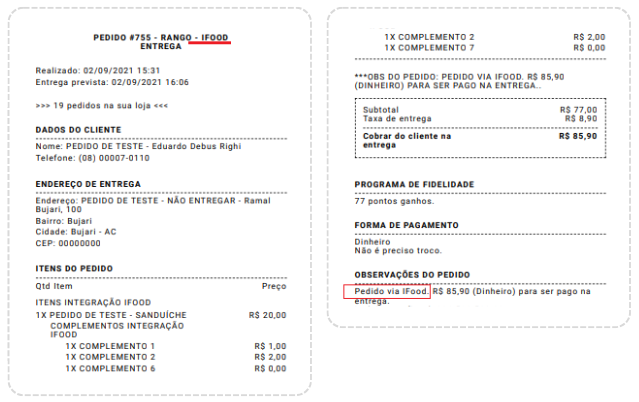
### **Impressão de pedidos**
No pedido impresso a informação que o pedido veio do iFood estará no título e também nas observações:
### Entrega Fácil
A ferramenta "**Entrega Fácil**" é uma solução oferecida pelo iFood que permite aos estabelecimentos parceiros utilizarem a logística do iFood para entregas de **pedidos recebidos no seu Cardápio Digital** e do próprio iFood.
Com a integração ativada, você pode solicitar entregadores do iFood, consultar o valor da entrega, verificar a disponibilidade de entregadores e acompanhar os detalhes do pedido e do entregador.
Lembrando que **o valor da entrega é dinâmico e varia para cada pedido**, conforme a disponibilidade de entregadores na sua região. **O valor da entrega é pago pelo estabelecimento ao iFood.** O valor que é cobrado do cliente segue o mesmo configurado no menu [**Áreas e Taxas**](/delivery-salao/areas-e-taxas.md).
{% hint style="info" %}
A integração somente funcionará se você reintegrar a integração do iFood.
{% endhint %}
**Como usar:** No mesmo local onde você seleciona o entregador para um pedido, há a opção para solicitar entregadores do iFood. Basta clicar em "*Entrega Fácil*" e depois em "*Consultar*" para consultar o valor da entrega e disponibilidade de entregadores, conforme é apresentado abaixo:
Consultar Entrega Fácil
Solicitar Entrega Fácil
Pedido identificado com Entrega Fácil
### Entrega Parceira
A ferramenta "**Entrega Parceira**" permite que pedidos feitos pelo iFood usem automaticamente a logística do iFood. Assim, todos os pedidos feitos via iFood são automaticamente designados aos entregadores do iFood, sem a opção de utilizar a ferramenta "Entrega Fácil".
Pedido identificado com Entrega Parceira
### Estoque, Notas Fiscais e Setores de impressão
Para que os produtos nas notas fiscais, setores de impressão, relatórios e controle de estoque fiquem corretos, é necessário associar os seus produtos do nosso sistema aos produtos do iFood.
Para isso, acesse o portal do parceiro no iFood e informe o "Código do produto" e "Código do complemento" do nosso sistema no campo Códigos PDV dos produtos do iFood (exemplo: i\_14130).
O código do produto e complemento, você encontra no produto e complemento cadastrado:
Código do produto e código do complemento
{% hint style="info" %}
Quando um produto possui o mesmo código tanto na nossa plataforma quanto no iFood, o seguinte ocorre:
1. Ao realizar uma venda pelo iFood, o estoque na nossa plataforma será automaticamente atualizado.
2. No entanto, o produto não será pausado no iFood.
3. Também não haverá atualização do estoque dentro do iFood.
{% endhint %}
### Chat iFood
Você pode ativar o chat do iFood para responder seus clientes diretamente no painel, sem precisar acessar o painel do iFood para isso. Para isso, ative a opção do Chat iFood na integração:
Depois, haverá uma opção para autorizar a integração do chat, na parte inferior esquerda, no painel de pedidos da plataforma:
## iFood Salão
Caso a sua loja no iFood tenha a modalidade Salão ativada, você receberá os pedidos na mesma tela dos pedidos para entrega/retirada, com a logo do iFood Salão:
## **Como configurar a integração com o iFood**
Para configurar a integração, acesse o menu **Integrações** e selecione **iFood**. Na tela que aparecerá, clique no *switch* (botão) para ativar a integração e depois clique em **Gerar link de Autorização**:
Após isso, clique em **Autorizar Integração**, para ir acessar o seu painel do iFood:
Em seguida, faça o seu login no iFood. Uma tela para permitir a integração aparecerá logo em seguida. Clique em **Autorizar**:
Em seguida, copie o código gerado:
Volte ao painel da nossa plataforma, e cole no campo **Código de Autorização.** Depois clique em **Salvar**:
Pronto! Agora você irá começar a receber pedidos diretamente no seu painel aqui na nossa plataforma. 💚
### Múltiplas Lojas iFood
É possível integrar até 5 lojas iFood na plataforma (principal + 4). Para isso, é necessário que o usuário iFood no qual foi feita a integração tenha acesso à todas as lojas que deseja integrar. Após a integração realizada, clique em "Exibir lista de lojas" e selecione as lojas que deseja receber os pedidos.
**O que muda ao lidar com múltiplas lojas:**
* Você receberá todos os pedidos das lojas selecionadas
* A integração do Chat atenderá todas as lojas, pois são vinculadas ao usuário iFood
* No **Entrega Fácil** haverá um seletor de loja no momento da solicitação
## Problemas com a integração?
Se a integração com o iFood estiver instável, refaça a integração seguindo estes passos:
1. Acesse o painel da loja e desative a integração iFood.
2. Acesse o portal iFood pelo navegador e realize o login \[]
3. Dentro do portal iFood da loja, na sessão de "aplicativos" desative os vínculos da atual integração loja x iFood. (Chat e o integrador de pedidos)
4. Após desativar as duas opções no portal iFood, retorne ao painel e refaça a integração normalmente.