> For the complete documentation index, see [llms.txt](https://ola.meajuda.cc/llms.txt). Markdown versions of documentation pages are available by appending `.md` to page URLs; this page is available as [Markdown](https://ola.meajuda.cc/delivery-salao/integracoes/totens-vm-vm-nayax.md).
# Totens VM (VM Nayax)
A integração com os totens VM permite que pedidos feitos diretamente nos dispositivos de autoatendimento sejam recebidos no Gestor de Pedidos da nossa plataforma.
### Como funciona
Quando o cliente realiza um pedido em um totem VM:
* O totem envia o pedido ao VMfood.
* O VMfood repassa para a nossa plataforma por meio da integração.
* O pedido aparece automaticamente no **Gestor de Pedidos → Salão**, vinculado ao **Acesso de Balcão** correspondente.
### Como ativar a integração
Siga o passo a passo abaixo para habilitar a integração e configurar os totens:
#### 1. Ativar a integração na nossa plataforma
1. Acesse a plataforma **Delivery + Salão**.
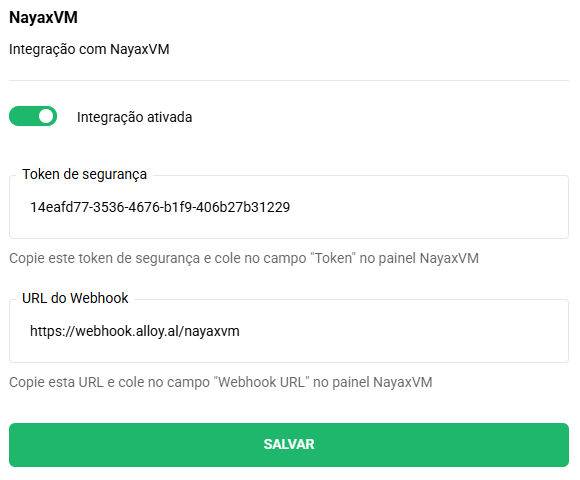
2. Abra o menu **Integração**.
3. Localize a integração **NayaxVM**.
4. Ative a integração e clique em **Salvar**.
Após ativar, serão exibidos a **URL** e o **Token**, que você usará na configuração do painel da VM.
#### 2. Configurar a integração no painel da VM
1. Entre no painel da VM.
2. Acesse:\
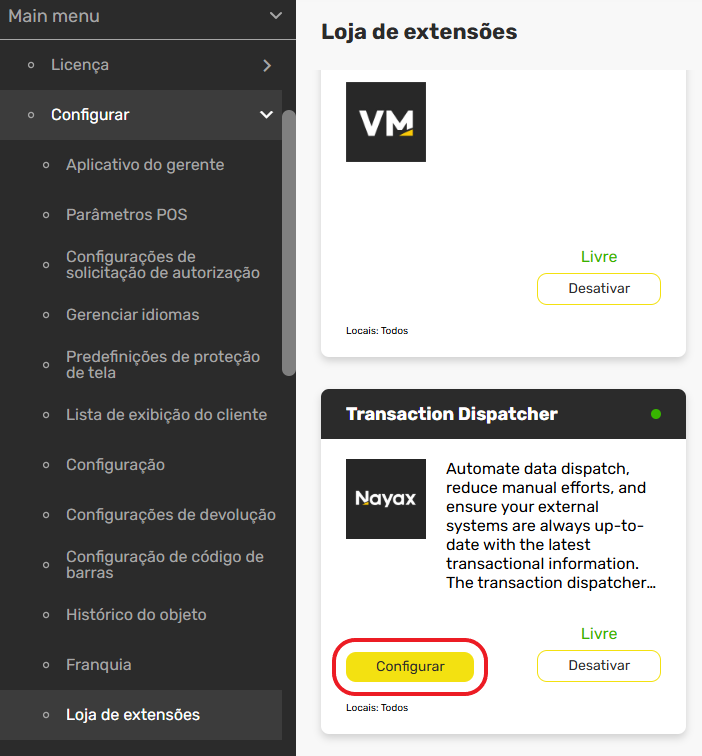
**Administração → Configurar → Loja de Extensões → Transaction Spatcher → Configurar**
3. No campo de autorização, selecione **Autorização por Token**.
4. Copie a **URL** e o **Token** da nossa plataforma e cole nos campos correspondentes no painel da VM.
#### 3. Associar cada totem a um Acesso de Balcão
Para que os pedidos sejam recebidos corretamente, cada totem precisa estar vinculado ao seu Acesso de Balcão.
1. Obter o código do totem no painel VM
No painel VM, acesse **Empresa → Locais → Selecione o local → Selecione o totem → Copie o código POS**
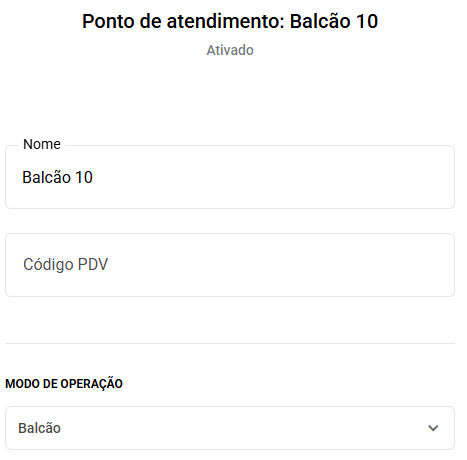
2. Criar um Acesso de Balcão para cada totem
Na nossa plataforma, crie um novo **Acesso de Balcão**. → [***Veja como criar um acesso de balcão***](/delivery-salao/salao/como-criar-e-editar-qr-codes-e-links-para-mesa-comanda-balcao-ou-garcom.md).
No campo **Código PDV** do acesso, cole o código do totem copiado do painel VM. Salve o acesso.
{% hint style="danger" %}
**Importante:** Esse passo é **obrigatório**. Sem associar o totem ao Acesso de Balcão correspondente, os pedidos não serão recebidos na plataforma.
{% endhint %}
### Integração de Produtos
Para que os pedidos cheguem corretamente com itens, preços e estoque sincronizados, é necessário integrar os produtos entre as plataformas.
#### Como integrar:
1. Na nossa plataforma, copie o **Código PDV** do produto.
2. No painel da VM, abra o produto correspondente.
3. Cole o **Código PDV** no campo indicado.
#### Por que é importante integrar produtos
* Mantém o controle de estoque correto.
* Garante a emissão de notas fiscais sem falhas.
* Evita produtos duplicados e desorganização no catálogo.
#### Se você não integrar os produtos:
Quando um item é pedido no totem, a plataforma irá **criar automaticamente um novo produto**, sem vínculo com estoque ou NF. Isso pode gerar divergências e retrabalho.
### Pronto! Integração finalizada
Depois de concluir todos os passos:
* Totens VM passam a enviar pedidos diretamente para o Gestor de Pedidos.
* Cada pedido é direcionado ao Acesso de Balcão configurado.
* Produtos corretamente integrados garantem estoque e fiscal sem ajustes manuais.