> For the complete documentation index, see [llms.txt](https://ola.meajuda.cc/llms.txt). Markdown versions of documentation pages are available by appending `.md` to page URLs; this page is available as [Markdown](https://ola.meajuda.cc/delivery-salao/kds.md).
# KDS
Visualize e gerencie a produção da sua cozinha em tempo real.
## KDS (Monitor de Cozinha)
Com o KDS, a cozinha torna-se mais eficiente e automatizada. Utilizando um tablet, tv ou monitor touch, o KDS permite que os pedidos, tanto do delivery quanto do salão, sejam gerenciados diretamente pela equipe da cozinha, eliminando a necessidade de comandas impressas. Isso acelera o fluxo de trabalho, já que a equipe pode marcar os pedidos como "prontos" com apenas um toque, sem precisar sair do local para informar o status, otimizando o tempo e os processos operacionais.
***
#### Crie estações de preparo (setores de impressão) para segmentar a produção:
* Separe pedidos por tipo de produto ou área da cozinha (ex.: fritadeira, grelha, sobremesas).
* Direcione cada pedido diretamente para a estação responsável, aumentando a eficiência e reduzindo erros.
***
#### Tipo de usuário: Operador KDS
Crie um usuário específico para operar o KDS de forma segura e prática. Esse usuário:
* Não tem acesso a outras áreas do painel.
* É redirecionado automaticamente para a URL kds ao fazer login.
* Ideal para colaboradores da cozinha, garantindo foco apenas na operação e na produção.
***
### Como acessar
1. No menu em **Pedidos**, selecione **KDS**.
2. Inicie a operação diretamente no display (tablet, monitor ou TV conectada)
***
### Gerenciamento de pedidos
* Visualize todos os pedidos em tempo real (salão e delivery).
* Cada pedido aparece com detalhes dos itens solicitados.
* Toque no pedido para marcá-lo como **em preparo, pausar** ou **pronto**.
* O status é atualizado automaticamente no sistema.
***
### Filtros personalizáveis
* **Por tipo**: delivery, salão, retirada, etc.
* **Ordem:** Status, antigos, recentes, atrasados, próximos agendamentos.
* **Por status**: pendente, em produção, pronto.
* **Por loja ou estação**: visualize apenas os pedidos relevantes para cada setor.
* **Data do agendamento**: hoje, amanhã, esta semana ou todos.
***
### Pedidos agendados
Visualize os pedidos agendados assim que forem confirmados, filtre pela data prevista e organize o preparo pelos horários mais próximos.
Essas opções aparecem somente quando pelo menos uma das lojas selecionadas no KDS está com os agendamentos ativados.
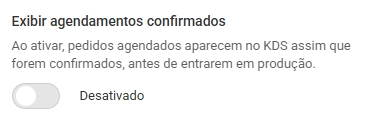
**Exibir agendamentos confirmados**
1. Abra as **Configurações** do KDS.
2. Ative a opção **Exibir agendamentos confirmados**.
Com a opção ativada, os pedidos agendados aparecem no KDS assim que forem confirmados, antes de entrarem em produção. Com a opção desativada, eles aparecem somente após entrarem em produção.
Configuração “Exibir agendamentos confirmados”
**Filtrar pela data do agendamento**
No filtro **Data do agendamento**, escolha uma das opções:
* **Hoje**
* **Amanhã**
* **Esta semana**
* **Todos** (opção padrão)
O filtro considera a data prevista para entrega ou retirada e não altera os pedidos comuns.
Filtro “Data do agendamento”
**Ordenar pelos próximos agendamentos**
1. Abra o menu **Ordem**.
2. Selecione **Próximos agendamentos**.
Os pedidos agendados ficam organizados pela data e pelo horário de entrega ou retirada, do mais próximo para o mais distante. Os pedidos comuns mantêm a ordenação atual.
Ordem “Próximos agendamentos"
{% hint style="info" %}
No início do turno, filtre por **Hoje** e selecione **Próximos agendamentos**. A cozinha vê primeiro os pedidos com entrega ou retirada mais próxima e consegue adiantar o preparo.
{% endhint %}
**Observações**
* Em ambiente multiloja, as opções afetam apenas os pedidos das lojas com agendamentos ativados.
* Ao passar de **Confirmado** para **Produção**, o cartão é atualizado sem duplicar o pedido.
* Se nenhuma loja selecionada tiver agendamentos ativados, essas opções não aparecem.
***
### Resumo por produtos
* Visualize um painel consolidado dos itens em preparo.
* Identifique rapidamente quais produtos têm maior demanda no momento.
* Apoia a organização da cozinha em horários de pico.
* Para acessar, clique no ícone no canto superior esquerdo da tela:
***
### Tela cheia
Opção para usar toda a tela do seu dispositivo:
### Zoom dos pedidos
Ajuste o tamanho dos pedidos exibidos no KDS de acordo com o espaço disponível na sua tela.
Use os controles de zoom na parte superior para:
* **Diminuir o zoom:** exibe mais pedidos ao mesmo tempo na tela.
* **Aumentar o zoom:** deixa os cards dos pedidos maiores para facilitar a visualização.
* **Redefinir o zoom:** retorna ao tamanho padrão.
O ajuste é aplicado a **todos os cards de pedidos ao mesmo tempo**, mantendo a visualização uniforme durante a operação
***
### Configurações
#### Alertas e notificações
* Configure **alertas sonoros** para pedidos próximos do atraso.
* Receba **notificações visuais** em destaque na tela para diferentes eventos.
#### Personalizar
No painel de ajustes do KDS, você pode personalizar a visualização dos pedidos de acordo com a rotina da sua cozinha.
**Visualização dos pedidos**
Escolha como os pedidos serão organizados na tela:
* **Colunas:** organiza os pedidos em colunas.
* **Grade:** distribui os pedidos em uma grade.
* **Adaptável:** organiza os cards automaticamente de acordo com o espaço disponível na tela. Pedidos com menos informações ocupam menos espaço, enquanto pedidos maiores se ajustam ao conteúdo, aproveitando melhor a área disponível e reduzindo espaços vazios entre os cards.
Além da visualização dos pedidos, você também pode:
1. Alterar o **tamanho da fonte** para facilitar a leitura.
2. Ativar ou desativar a exibição das **categorias de complementos**.
3. Definir se os pedidos devem ser **marcados como prontos ao tocar**.
4. Ativar ou desativar a exibição dos agendamentos confirmados antes de entrarem em produção.
#### Estações de preparo
* Cada estação exibe apenas os pedidos relacionados ao seu setor.
* Ajuda a dividir responsabilidades e reduzir atrasos.
#### Relatórios do KDS
Os relatórios do KDS mostram, de forma simples, **como está o desempenho da sua cozinha**.
Neles você consegue ver:
* **Pedidos Concluídos** e **Pedidos Cancelados**
* Quantos pedidos ficaram **em atraso**
* O **Tempo Médio de Preparo** (por pedido e por produto)
* A **% de pedidos dentro da meta de tempo**
* O **Tempo de Espera na Fila** antes do início do preparo
Com essas informações, você identifica rapidamente se a operação está fluindo bem ou se existem gargalos que precisam de atenção. Clique abaixo para acessar os relatórios:
{% content-ref url="/pages/bTduQNf4Cu7LcDdrq3o1" %}
[Relatórios do KDS](/delivery-salao/desempenho/relatorios-do-kds.md)
{% endcontent-ref %}